
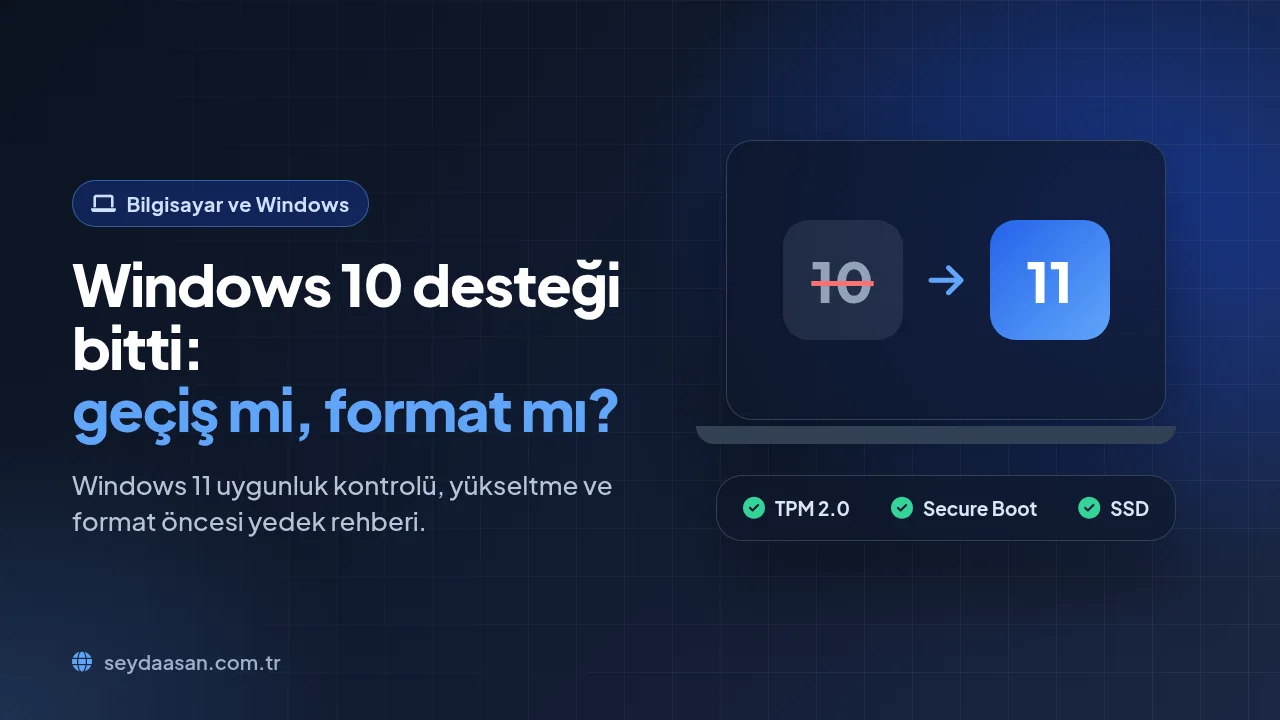
Microsoft, Windows 10 desteğini 14 Ekim 2025'te sonlandırdı. O tarihten bu yana Windows 10 bilgisayarlar yalnızca Genişletilmiş Güvenlik Güncellemeleri (ESU) programına kayıtlıysa güvenlik güncellemesi alabiliyor. Microsoft bireysel kullanıcılar için bu programı Ekim 2027'ye kadar uzattı; ancak programa kayıtlı olmayan bilgisayarlar hiçbir güvenlik güncellemesi almıyor ve ESU, kalıcı bir çözüm değil yalnızca geçici bir köprü.
Kuzey Kıbrıs'ta bize gelen soruların çoğu aynı noktada toplanıyor: "Bilgisayarım Windows 11'e uygun mu?", "Format mı atmalıyım, yükseltme mi yapmalıyım?", "Programlarım ve dosyalarım ne olacak?" Bu yazıda bu sorulara sırayla cevap veriyoruz.
Destek bitti, bilgisayarım çalışmayı durduracak mı?
Hayır. Windows 10 açılmaya ve çalışmaya devam eder. Değişen şey, yeni keşfedilen güvenlik açıklarının artık kapatılmamasıdır. Bunun pratikteki sonuçları şunlardır:
- Fidye yazılımları ve zararlı programlar, kapatılmayan açıkları hedef alır. İnternete bağlı, e-posta ve tarayıcı kullanılan bir bilgisayarda risk her ay biraz daha artar.
- Program üreticileri zamanla Windows 10 desteğini bırakır; yeni sürümler kurulmaz ya da sorunlu çalışır.
- Müşteri bilgisi, muhasebe verisi veya kişisel veri işlenen işletme bilgisayarlarında güncellenmeyen bir işletim sistemi kullanmak ciddi bir veri güvenliği riskidir.
Bilgisayarınızın ESU programına kayıtlı olup olmadığını Windows Update ekranından görebilirsiniz. İşletmeler için Microsoft'un ücretli ESU programı da sürüyor, ancak fiyatı her yıl artıyor. Her iki durumda da ESU yalnızca zaman kazandırır. Kalıcı çözüm, uygun bilgisayarları Windows 11'e geçirmek, uygun olmayanları ise planlı şekilde yenilemektir.
Bilgisayarım Windows 11'e uygun mu?
Windows 11'in temel donanım gereksinimleri şunlardır:
| Bileşen | Asgari gereksinim | Pratik önerimiz |
|---|---|---|
| İşlemci | Microsoft'un uyumlu listesinde yer alan 64 bit işlemci (kabaca Intel 8. nesil ve AMD Ryzen 2000 serisi ve sonrası) | Listede olması yeterli |
| Bellek (RAM) | 4 GB | Ofis kullanımı için en az 8 GB |
| Depolama | 64 GB | SSD disk, en az 256 GB |
| Güvenlik | TPM 2.0 ve Güvenli Önyükleme (Secure Boot) destekli UEFI | BIOS'ta açık olmalı |
| Ekran kartı | DirectX 12 uyumlu | Son yıllardaki bilgisayarların neredeyse tamamı uygundur |
Uygunluğu kontrol etmenin en kolay yolu, Microsoft'un ücretsiz PC Sağlık Denetimi (PC Health Check) uygulamasıdır. Uygulama, bilgisayarınızın Windows 11'e uygun olup olmadığını ve uygun değilse hangi bileşenden kaynaklandığını gösterir. Windows Update ekranında da cihazınızın Windows 11'i çalıştırıp çalıştıramayacağına dair bir bilgi görebilirsiniz.
"Uygun değil" uyarısı her zaman gerçek bir engel değildir. Birçok bilgisayarda TPM (Intel'de PTT, AMD'de fTPM olarak geçer) ve Güvenli Önyükleme donanımda vardır ama BIOS ayarlarında kapalıdır. Disk eski MBR yapısındaysa önce GPT yapısına dönüştürülmesi gerekir. Bu ayarlar doğru yapıldığında, uygun görünmeyen bilgisayarların bir kısmı sorunsuz şekilde Windows 11'e geçer.
Bilgisayar uygun değilse ne yapmalı?
İşlemci uyumlu listede değilse üç seçenek vardır:
- ESU programı: Bilgisayarı yenileyene kadar güvenlik güncellemesi almaya devam etmek için kısa vadeli bir çözümdür.
- Bilgisayarı yenilemek: Özellikle 7–8 yıldan eski, mekanik diskli bilgisayarlarda en mantıklı seçenektir.
- Desteklenmeyen donanıma Windows 11 kurmak: Teknik olarak mümkündür ancak Microsoft bu cihazlar için güncelleme alınacağını garanti etmez. İşletme bilgisayarlarında bu yöntemi önermiyoruz.
Yükseltme mi, format (temiz kurulum) mu?
Uygun bir bilgisayarı Windows 11'e geçirmenin iki yolu vardır:
- Yerinde yükseltme: Dosyalarınız, programlarınız ve ayarlarınız korunur. Bilgisayar sorunsuz çalışıyorsa hızlı ve pratik bir yoldur. Ancak sistemde biriken sorunlar, gereksiz programlar ve varsa zararlı yazılımlar da yeni sisteme taşınır.
- Temiz kurulum (format): Disk sıfırdan hazırlanır ve Windows 11 temiz olarak kurulur. Bilgisayar yavaşsa, yıllardır format atılmamışsa ya da virüs şüphesi varsa doğru seçim budur. Programların yeniden kurulması ve verilerin geri yüklenmesi gerekir.
Lisans konusunda iyi bir haber var: Lisanslı Windows 10 kullanan uygun bir bilgisayar, Windows 11'e ücretsiz geçer. Dijital lisans donanıma ve Microsoft hesabınıza bağlı olduğu için temiz kurulumdan sonra da etkinleştirme genellikle kendiliğinden gerçekleşir.
Eski bilgisayarı hızlandırmanın en etkili yolu: SSD
Bilgisayarınız Windows 11'e uygun ama yavaşsa sorunun büyük bölümü çoğu zaman mekanik diskten (HDD) kaynaklanır. Mekanik diskin yerine SSD takılması, açılış süresinden program açılışına kadar en belirgin hız artışını sağlayan yükseltmedir. 4 GB belleğe sahip bilgisayarlarda belleği 8 GB veya üzerine çıkarmak da günlük kullanımda ciddi fark yaratır. Format işlemini bu yükseltmelerle birlikte yapmak, bilgisayarın ömrünü birkaç yıl uzatabilir.
Format atmadan önce yedeklemeniz gerekenler
Temiz kurulumda disk tamamen silinir. Başlamadan önce şunların yedeklendiğinden emin olun:
- Belgeler, Masaüstü, Resimler ve İndirilenler klasörleri,
- E-postalar: Outlook'ta POP ile kullanılan hesapların veri dosyaları (PST); IMAP ve Exchange hesapları sunucudan yeniden iner,
- Tarayıcıdaki kayıtlı şifreler ve yer imleri: Tarayıcı hesabıyla eşitleme açık değilse dışa aktarılmalıdır,
- Muhasebe ve takip programlarının veritabanı yedekleri: Program içinden alınan yedek, yeni kurulumda geri yüklenebilmelidir. Bu konuda ön muhasebe programı sayfamıza bakabilirsiniz,
- Lisans bilgileri: Office, AutoCAD ve diğer ücretli programların ürün anahtarları veya bağlı oldukları hesap bilgileri,
- Banka ve e-imza sertifikaları, yazıcı ve tarayıcı sürücüleri gibi ofise özel kurulumlar.
Office'iniz de destek dışında olabilir
Windows'la birlikte Office sürümlerini de kontrol etmek gerekir. Office 2016 ve Office 2019'un desteği 14 Ekim 2025'te, Office 2021'in desteği ise 13 Ekim 2026'da sona erdi. Bu sürümler çalışmaya devam eder ancak güvenlik güncellemesi almaz; e-posta ekleriyle gelen kötü amaçlı belgeler açısından risk oluşturur. Format sırasında Office'i de güncel ve lisanslı bir sürümle kurmak en doğru zamanlamadır. Microsoft 365 ve kalıcı lisans seçenekleri için lisanslı program kurulumu sayfamızı inceleyebilirsiniz. AutoCAD kullanıyorsanız yeniden kurulum ve lisans aktivasyonu için AutoCAD kurulumu ve lisans hizmetimizden yararlanabilirsiniz.
Sık sorulan sorular
Windows 11'e geçmek ücretli mi?
Lisanslı Windows 10 kullanan ve donanımı uygun olan bilgisayarlarda Windows 11'e geçiş ücretsizdir.
Format atınca programlarım silinir mi?
Temiz kurulumda evet. Programların yeniden kurulması ve lisanslarının yeniden etkinleştirilmesi gerekir. Yerinde yükseltmede ise programlar korunur.
Windows 10'da kalmaya devam etsem ne olur?
Bilgisayar çalışmaya devam eder. ESU programına kayıtlı değilse güvenlik güncellemesi almaz; kayıtlıysa güncellemeler Ekim 2027'ye kadar sürer, sonrasında yine geçiş gerekir. Özellikle internet bankacılığı, e-posta ve müşteri verisi kullanılan bilgisayarlarda geçişi son güne bırakmamanızı öneririz.
Format işlemi ne kadar sürer?
Süre; yedeklenecek veri miktarına, kurulacak program sayısına ve donanım yükseltmesi yapılıp yapılmayacağına göre değişir. Ön görüşmede bilgisayarınızın durumuna göre net bilgi veriyoruz.
Kıbrıs'ta Windows 11 geçişi ve format desteği
Bilgisayarınızın Windows 11'e uygunluğunu kontrol ediyor; yedekleme, temiz kurulum, Office ve diğer programların lisanslı kurulumu ile verilerinizin geri yüklenmesini tek seferde tamamlıyoruz. Ofisinizdeki birden fazla bilgisayar için de planlı geçiş yapabiliriz. Bilgi almak için WhatsApp veya iletişim sayfamız üzerinden bize ulaşabilirsiniz.

Yorumlar 0
Üye yorumları anında yayınlanır; misafir yorumları yönetici onayından sonra görünür.
Henüz yorum yapılmamış. İlk yorumu siz yazın.